אני אשמח אם אוכל לקבל חוות דעתכם בנוגע לאיכות קול ותמונה. ולכל אילו שהייתה בעיה לצפות בסרטונים עד הסוף, אשמח לדעת אם המצב ממשיך.
אני מאר מתנצלת על ה"חיתוך" בין סרטון לסרטון, אבל לראשונה הייתי צריכה להתמודד עם מגבלה של זמן על אורך הסרטון.
החיתוך נעשה בדיעבד, כך שייתכן וזה יצא ממש באמצע רעיון או מילה.
אם ה - youtube ימצא חן בעיניכם, אני מבטיחה להשתפר.
אז מה תוכלו לראות היום?
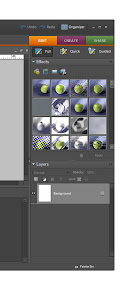
ישנם 3 סרטונים (באורך של 10 דקות) אשר ילוו אותכם לאורך התהליך בהכנת הדף הבא
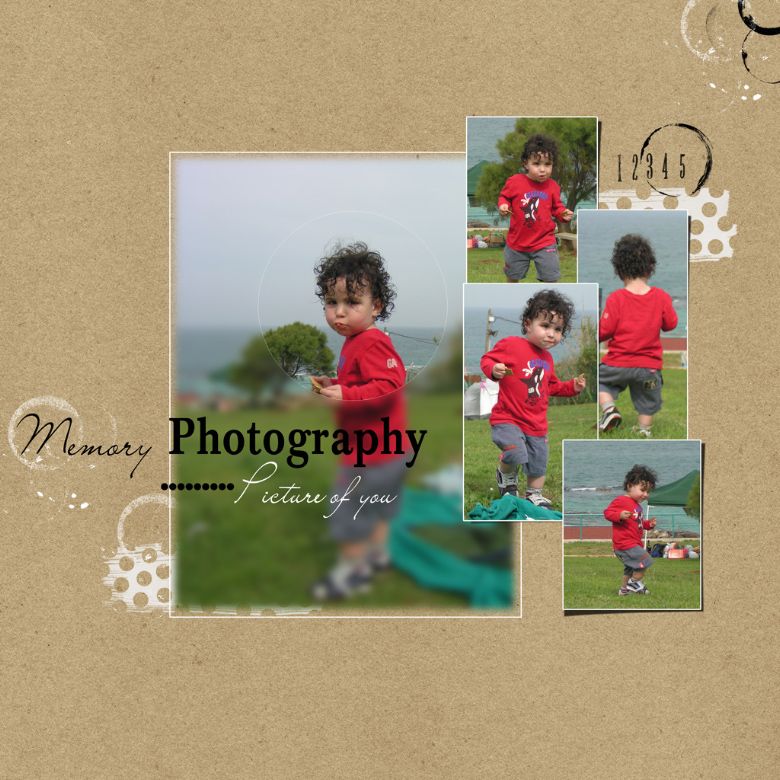
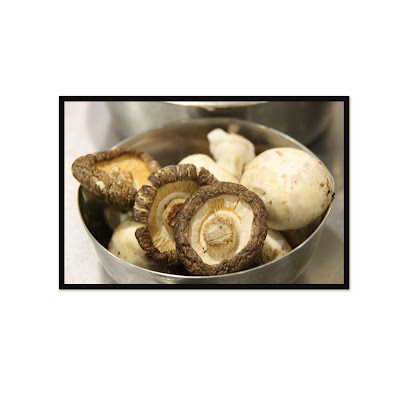
דף זה עוצב באופן חופשי ללא שימוש ב - Template מוכן. פשוט "זרקתי" את התמונות על שולחן העבודה והתחלתי לראות כיצד אני רוצה לסדר אותם.
אני יודעת שלכל אחד יש את טכניקת העבודה שלו.
חלק אוהבים להתחיל מסקיצה שמגדירה כמה תמונות יהיו והיכן, וחלק אוהבים לקבל השראה מהתמונות.
היום ניסיתי להראות לאלו שאוהבים להתחיל מהתמונות כיצד מתחילים.
אני אעלה לשימושכם 2 הורדות חינמיות - ה - template שנוצר לי לאחר סיום העיצוב וכן את הטקסט שיצרתי.
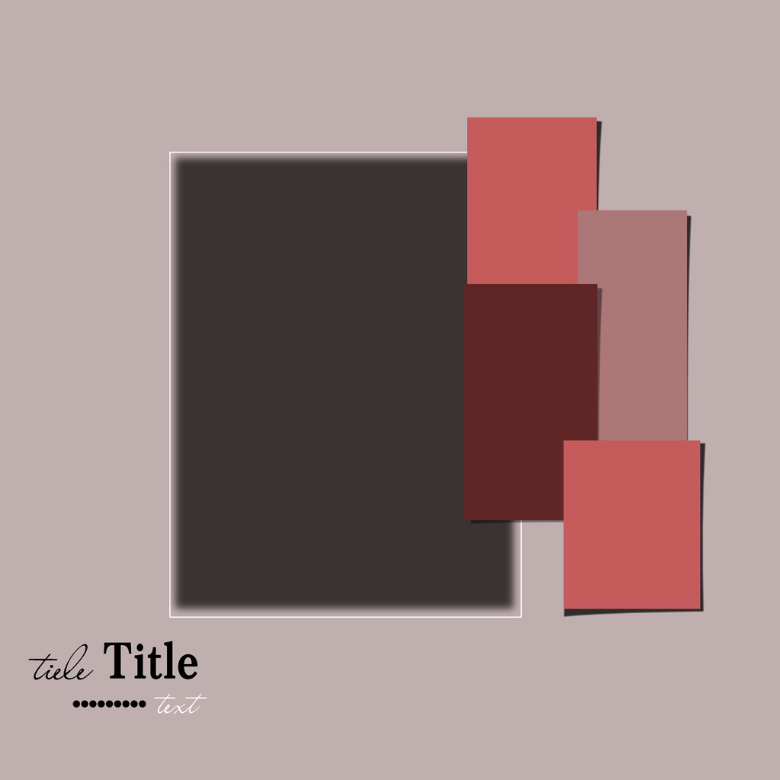
להורדה ליחצו על התמונה או על הלינק הבא .

ולהורדת הטקסט ליחצו כאן
מה תוכלו ללמוד מהשיעור של היום?
- ביצוע Crop (חיתוך) לתמונה, בלי ממש לחתוך אותה. תמיד אפשר להתחרט ולשנות בלי מאמץ.
- הוספת מסגרת לתמונה
- הוספת הצללה לתמונה עם אפקט
- שימוש במברשות
- כיצד מחתימים בקו ישר?
- שימוש בטקסט.
אני מציעה לכן לצפות בסרטונים עד הסוף, כי כל פעם אני מראה רעיונות מימוש אחרים וכן מגלה עוד קיצורי מקלדת.
בסרטון ציינתי שאני שומרת את קבצי הפוטושופ מסוג מברשות, action וכדומה בספרייה מיוחדת של הפוטושופ.
למשתמשי winVista המיקום הוא:
C:\Users\Navit Alalouf\AppData\Roaming\Adobe\Adobe Photoshop CS4 ME\Presets
כמובן שתחליפו את השם שלי בשם של המשתמש במחשב שלכם.
למשתמשי xp, אני אבדוק במחשב השני שלי ואעדכן, אך זה יקרה רק ביום ראשון, מצטערת.
צפייה מהנה
חלק 1
חלק 2
חלק 3
מקווה ששיעור זה עזר לכם.
אשמח לראות עיצובים שלכם.
כל מי שמעוניין לשתף בתהליך היצירה שלו מעין "אומן אורח" ,אשמח אם תוכלו לשלוח לי תמונה של היצירה וסיפור קטן שעומד מאחורי התהליך.
ולאלו שיש שאלות , אתם מוזמנים לשאול כתגובה לפוסט או לשלוח מייל ל - navit.alalouf@gmail.com
סופשבוע נעים לכולם.